
Laporan Praktikum Pemrograman Aplikasi Mobile
Navigasi dan Passing Data: Navigator, Konsep Stack, dan Constructor
Oleh:
AHMAD RAKA ALKINDI
NIM. 2411533017
Dosen Pengampu:
NURFIAH, S.ST, M.Kom.
Mata Kuliah:
PEMROGRAMAN APLIKASI MOBILE
Fakultas Teknologi Informasi
Universitas Andalas
Padang
A. Pendahuluan
Praktikum ini membahas perpindahan antar halaman (navigasi) dan pengiriman data antar layar pada framework Flutter. Pada aplikasi mobile, satu aplikasi umumnya terdiri dari banyak layar, sehingga diperlukan mekanisme untuk berpindah dari satu layar ke layar lain serta membawa data yang dibutuhkan. Konsep dan komponen utama yang dipelajari pada praktikum ini meliputi:
a. Navigator dan Konsep Stack
Navigator adalah widget pengelola rute (halaman) yang bekerja seperti tumpukan kartu. Halaman yang tampil adalah halaman yang berada di tumpukan paling atas.
b. Navigator.push
Meletakkan halaman baru di tumpukan teratas sehingga pengguna berpindah ke layar baru. Dipadukan dengan MaterialPageRoute sebagai pembangun halaman tujuan.
c. Navigator.pop
Menghapus atau menutup halaman teratas sehingga pengguna kembali ke halaman sebelumnya.
d. Constructor dan Passing Data
Halaman tujuan menyiapkan variabel final sebagai penampung data dan constructor dengan penanda required agar data wajib diisi saat berpindah layar.
B. Tujuan
- Menerapkan
Navigator.pushuntuk berpindah ke layar baru. - Menggunakan
Navigator.popuntuk menutup layar setelah aksi selesai. - Mengirim data (String, int) antar layar melalui Constructor.
C. Alat
- Flutter SDK
- Code Editor: VS Code atau Android Studio
- Emulator atau perangkat fisik (device)
D. Isi dan Langkah Kerja
Praktikum dikerjakan pada aplikasi Expense Tracker dengan tema warna merah. Struktur proyek dibagi menjadi empat file di dalam folder lib, yaitu main.dart, dashboard_screen.dart,
add_transaction_screen.dart, dan transaction_detail_screen.dart. Berikut alur pengerjaannya:
LANGKAH 1: MEMBUAT HALAMAN DETAIL TRANSAKSI DAN MENGIRIM DATA (PUSH)
Dibuat file baru transaction_detail_screen.dart berupa StatelessWidget yang menyiapkan variabel final untuk menampung data (title, amount,
category, dan date) serta constructor dengan penanda required, sehingga data wajib dikirim dari layar sebelumnya. Data tersebut kemudian ditampilkan pada UI menggunakan widget
Text.
Selanjutnya pada dashboard_screen.dart, setiap ListTile pada daftar transaksi diberi fungsi onTap yang memanggil Navigator.push dengan MaterialPageRoute. Data
judul, nominal, kategori, dan tanggal diisi sesuai baris yang diklik. Tombol panah kembali pada AppBar muncul secara otomatis berkat Navigator.push.
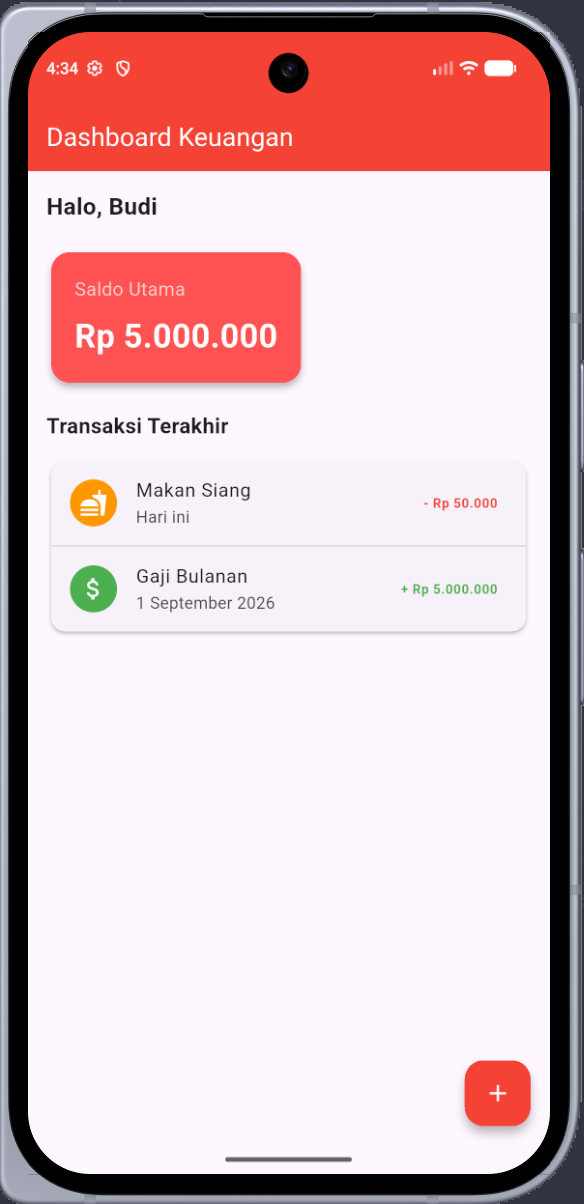 Gambar 1: Halaman Dashboard dengan Daftar Transaksi
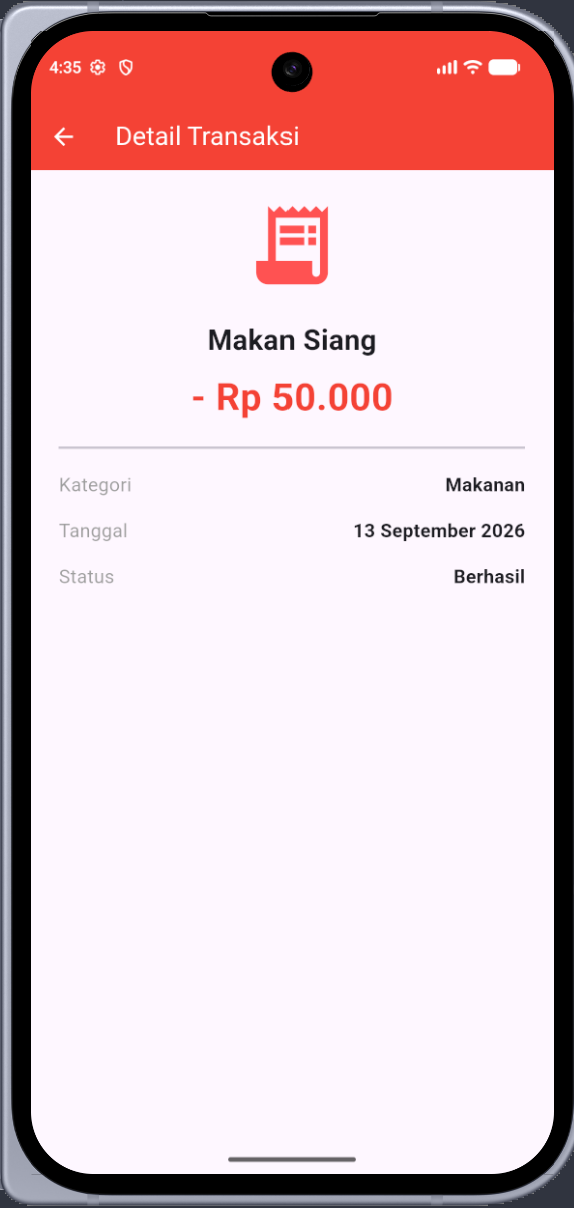 Gambar 2: Halaman Detail Transaksi Setelah Item Diklik
Navigator.push(context, MaterialPageRoute(builder: (context) => TransactionDetailScreen(...)));
LANGKAH 2: MENUTUP LAYAR DAN KEMBALI OTOMATIS (POP)
Pada file add_transaction_screen.dart, tombol Simpan diatur agar setelah validasi form berhasil, aplikasi menampilkan SnackBar sebagai notifikasi sukses, kemudian memanggil
Navigator.pop(context) untuk menutup formulir dan kembali ke Dashboard. Halaman Dashboard sendiri membuka form melalui FloatingActionButton yang menggunakan Navigator.push.
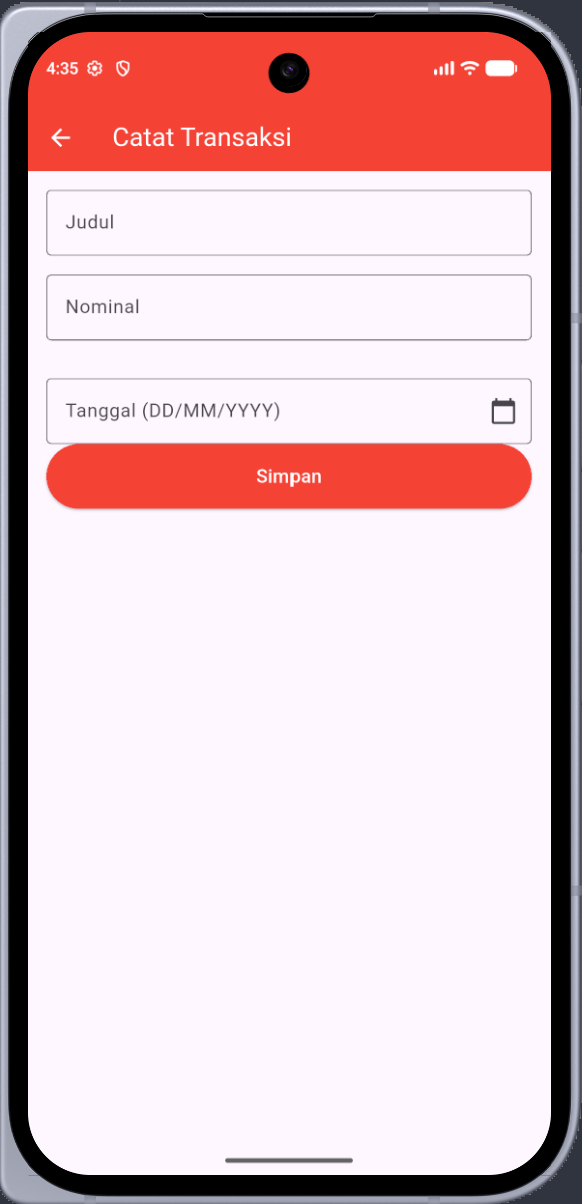 Gambar 3: Form Catat Transaksi
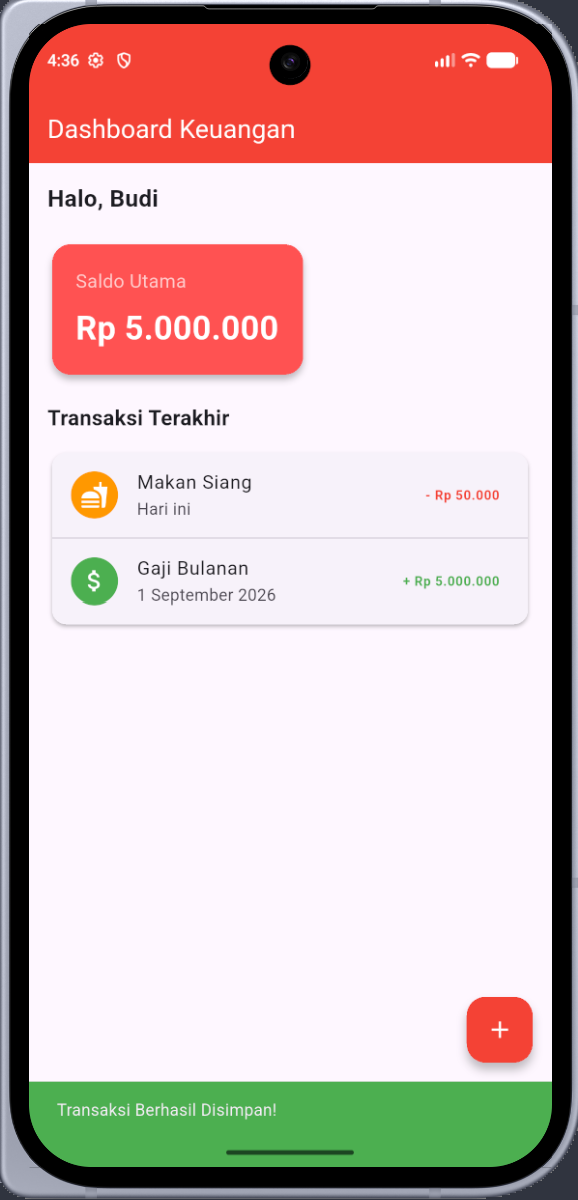 Gambar 4: Kembali ke Dashboard Setelah Menekan Simpan, Muncul Notifikasi Transaksi Berhasil Disimpan
Navigator.pop(context);
LANGKAH 3: LATIHAN, INPUT TANGGAL TRANSAKSI
Pada latihan, ditambahkan satu input baru sebelum tombol Simpan pada form untuk mengisi Tanggal Transaksi. Input berupa TextFormField dengan label Tanggal (DD/MM/YYYY) yang dikontrol oleh
_dateController dan diset readOnly: true agar tidak diketik manual. Pada bagian suffixIcon dipasang IconButton berikon kalender yang memanggil showDatePicker,
sehingga pengguna memilih tanggal melalui kalender, lalu hasilnya ditulis ke controller. Field ini diberi validasi wajib diisi dengan pesan "Tanggal wajib diisi".
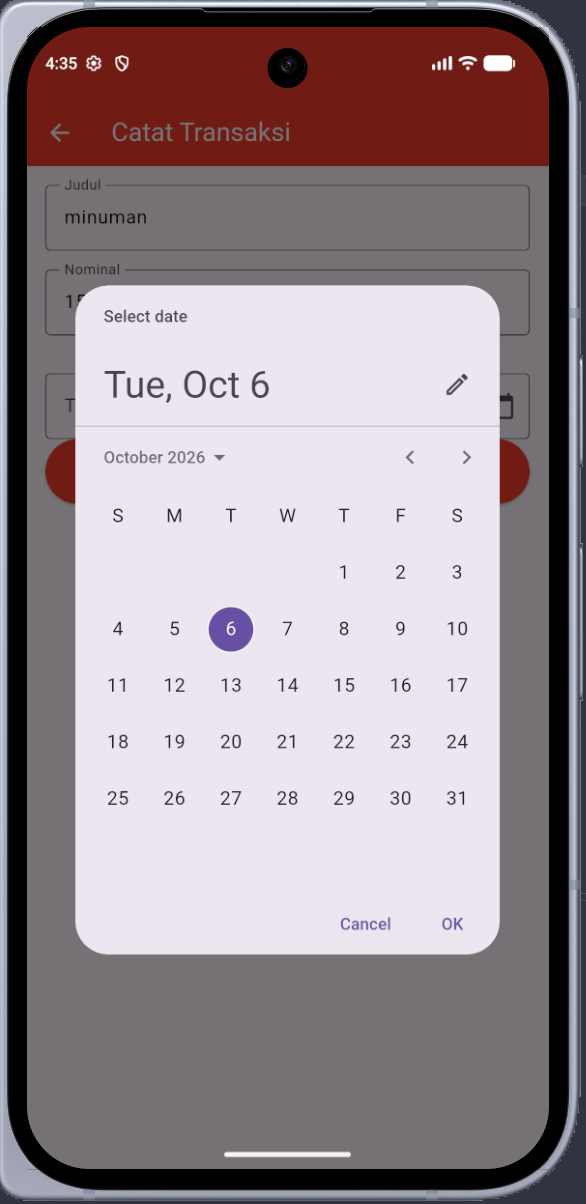 Gambar 5: Input Tanggal dengan showDatePicker
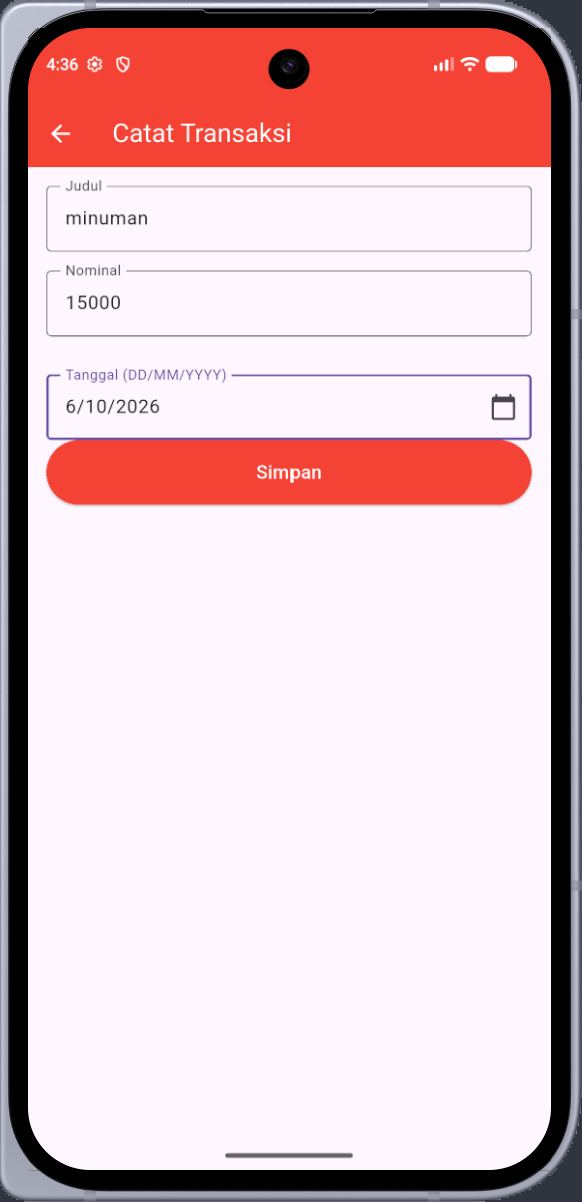 Gambar 6: Form Setelah Tanggal Dipilih dari Kalender
showDatePicker, TextFormField, dan validator
LANGKAH 4: SOURCE CODE KODE PROGRAM FLUTTER
Berikut adalah dokumentasi kode program dari empat file yang dibuat pada praktikum ini. Kode lengkap dapat dilihat pada repository GitHub.
lib/main.dart
File utama untuk menjalankan aplikasi. Tema warna disesuaikan menjadi merah dan halaman pertama yang dimuat adalah DashboardScreen.
.png) Gambar 7: Kode main.dart
Gambar 7: Kode main.dart
lib/dashboard_screen.dart
Halaman utama yang berisi tombol mengambang (FAB) untuk berpindah ke form dengan Navigator.push, kartu saldo, serta daftar transaksi yang dapat diklik untuk membuka halaman detail dengan mengirim data.
.png) Gambar 8: Import dan AppBar pada Dashboard
Gambar 8: Import dan AppBar pada Dashboard
.png) Gambar 9: FloatingActionButton dengan Navigator.push ke form
Gambar 9: FloatingActionButton dengan Navigator.push ke form
.png) Gambar 10: Body Dashboard
Gambar 10: Body Dashboard
.png) Gambar 11: Widget _buildBalanceCard
Gambar 11: Widget _buildBalanceCard
.png) Gambar 12: Widget _buildTransactionList dengan Passing Data
Gambar 12: Widget _buildTransactionList dengan Passing Data
lib/add_transaction_screen.dart
Halaman form pencatatan transaksi. Pada praktikum ini ditambahkan _dateController dan input tanggal dengan showDatePicker, serta Navigator.pop pada tombol Simpan.
.png) Gambar 13: Deklarasi controller dan AppBar pada form
Gambar 13: Deklarasi controller dan AppBar pada form
.png) Gambar 14: Body form, input tanggal, dan Navigator.pop
Gambar 14: Body form, input tanggal, dan Navigator.pop
lib/transaction_detail_screen.dart
Halaman detail yang menerima data melalui constructor dengan variabel final dan penanda required.
.png) Gambar 15: Constructor dan tampilan halaman detail
Gambar 15: Constructor dan tampilan halaman detail
.png) Gambar 16: Widget pembantu _buildDetailRow
Gambar 16: Widget pembantu _buildDetailRow
E. Kesimpulan
Kesimpulan dari praktikum ini adalah saya telah memahami cara kerja navigasi pada Flutter yang menggunakan konsep tumpukan (stack). Navigator.push berfungsi untuk berpindah ke halaman baru, sedangkan
Navigator.pop berfungsi untuk menutup halaman dan kembali ke halaman sebelumnya. Selain itu, pengiriman data antar layar dapat dilakukan melalui constructor dengan variabel final dan penanda
required, sehingga halaman detail transaksi dapat menampilkan data sesuai item yang diklik pada Dashboard. Pada latihan, penambahan input tanggal dengan showDatePicker dan validasi wajib diisi melengkapi
form pencatatan transaksi pada aplikasi Expense Tracker.